


Está pronto para começar a trabalhar com o KiCad? Neste guia completo, mostro como fazer o download e a instalação da versão 9.0.3 nos três principais sistemas operacionais: Windows, Linux e macOS.
Antes de seguir com a instalação, é importante verificar se o seu computador atende aos requisitos mínimos de hardware e software recomendados para o funcionamento adequado do KiCad. Vamos conferir juntos os passos?
Especificações de Hardware
O KiCad é capaz de rodar em uma ampla variedade de hardware e sistemas operacionais, mas algumas tarefas podem ser mais lento ou mais difícil em hardware de baixo custo. Nos requisitos abaixo citos os hardwares minímos que você deve ter para que você possa instalar o KiCad em seu computador.
Arquitetura de processador suportadas
-
Intel (ou compatível) de 32 ou 64 bits;
-
Power PC 64 bits;
-
ARM 64 bits;
-
MIPS 64 bits;
Memória RAM
-
1 GB de RAM (recomendado acima de 2GB de RAM);
Disco Rígido
-
Até 10 GB de espaço disponível;
Resoluções da Tela
-
Resolução de tela de 1280×1024 funciona, mas uma de 1920×1080 ou superior é o recomendado, pois em resoluções mais baixas, os botões da barra de ferramentas podem ficar ocultos, sendo assim, os comandos correspondentes devem ser acessados por meio do menu superior esquerdo.
Placa Gráfica
Dedicadas e Placa gráfica com OpenGL 2.1 ou superior compatível com shaders de hardware. Verifique as especificações OpenGL da placa:
-
Intel: as placas que estão funcionando começam no modelo HD2000 e superior;
-
NVIDIA: na página de suporte da NVIDIA: http://www.nvidia.com/object/nv_ogl2_support.html
O suporte da NVIDIA para OgenGL 2.0 começa com a série Release 75 de drivers. GPUs GeForce FX (NV3x), GeForce 6 Series (NV4x), Quadro FX baseado em NV3xGL e Quadro FX baseado em NV4xGL, e todas as GPUs NVIDIA futuras suportam OpenGL 2.0
-
AMD/ATI: deve funcionar com qualquer GPU Radeon moderna.
Especificações do Software
O KiCad oferece suporte aos principais sistemas operacionais que permanecem suportados por seus desenvolvedores. Depois que as respectivas organizações dos sistemas operacionais pararem de lançar atualizações para o sistema, o KiCad não será testado especificamente com o sistema não suportado. Os sistemas operacionais não suportados podem continuar a funcionar com o KiCad além desse período, mas os bugs devem ser reproduzidos em um sistema operacional compatível antes de serem resolvidos pelo KiCad.
Nas tabelas abaixo referentes, a cada sistema operacional e suas versões, informo os status de suporte e datas de finalização das mesmas para que você possa ficar ciente das atualizações de suporte do KiCad em relação ao seu SO.
Windows
Tabela 1. Suporte das versões do Sistema Operacional Windows ao KiCad
|
Sistema Operacional |
Status de suporte e datas de finalização do suporte |
|
Windows 7 |
Sem suporte |
|
Windows 8 |
Sem suporte, mas provavelmente irá funcionar |
|
Windows 8.1 |
Sem suporte, mas provavelmente irá funcionar |
|
Windows Server 2012 |
10 de Outrubro de 2027 |
|
Windows Server 2016 |
10 de Outubro de 2027 |
|
Windows Server 2019 |
09 de Janeiro de 2029 |
|
Windows Server 2022 |
11 de Outubro de 2031 |
|
Windows 10 |
14 de Outubro de 2025 |
|
Windows 11 |
Ainda há de ser determinado |
MacOS
O KiCad fornece suporte oficial para versões do macOS atualmente suportadas pela Apple. A Apple não fornece cronogramas de suporte formais, mas normalmente fornece suporte e atualizações de segurança para as três principais versões mais recentes do macOS. Com base nisso, o projeto KiCad considera uma versão do macOS em fim de vida quando não é um dos três lançamentos principais mais recentes.
Embora o projeto KiCad não suporte ou teste versões mais antigas do macOS, é possível que o KiCad possa ser instalado e executado em sistemas mais antigos. Quaisquer problemas ou erros que ocorram em uma versão não suportada, devem ser reproduzidos em uma versão oficialmente suportada antes de serem resolvidos pela equipe KiCad.
|
Nota
|
O KiCad em execução no macOS 13 tem um problema conhecido em que usar os editores no modo “tela cheia” pode fazer com que o KiCad trave. No momento, não há solução alternativa conhecida além de não atualizar para o macOS 13. Caso queira acompanhar a discussão sobre o assunto: http://abre.ai/macOS-crash |
Tabela 2. Suporte das versões do Sistema Operacional MacOS ao KiCad
|
Sistema Operacional |
Status de suporte e datas de finalização do suporte |
|
macOS 10.14 |
Sem suporte |
|
macOS 10.15 |
Sem suporte |
|
macOS 11 |
1 de Novembro de 2023 |
|
macOs 12 |
1 de Novembro de 2024 |
|
macOs 13 |
1 de Novembro de 2025 |
GNU/Linux
As seguintes distribuições do Linux foram testadas e funcionam com o KiCad 9.0. Problemas ou bugs que ocorrem em uma plataforma sem suporte devem ser reproduzidos em uma distribuição e gerenciador de janelas com suporte oficial antes de serem resolvidos pelo KiCad.
|
Note
|
A versão 9 pode não funcionar em algumas das distribuições mais antigas listadas abaixo. |
Tabela 3. Suporte das versões do Sistema Operacional Linux ao KiCad
|
Sistema Operacional |
Status de suporte e datas de finalização do suporte |
|
Ubuntu 20.04 (LTS) |
Maio de 2023 |
|
Ubuntu 20.10 |
Sem suporte, mas provavelmente ainda irá funcionar |
|
Ubuntu 21.04 |
Sem suporte, mas provavelmente ainda irá funcionar |
|
Ubuntu 21.10 |
Sem suporte, mas provavelmente ainda irá funcionar |
|
Ubuntu 22.04 (LTS) |
Maio de 2025 |
|
Ubuntu 22.10 |
Julho de 2023 |
|
Nota
|
As versões LTS (Long Term Support) do Ubuntu serão suportadas por 1 ano após o lançamento da próxima versão LTS (para um total de 3 anos de suporte). Versões não-LTS do Ubuntu serão suportadas enquanto a versão estiver sob suporte padrão do Ubuntu. |
Canais de Lançamento
Os canais de lançamento são versões em que o KiCad adota como referência para versões principais (estabilizadas), para as compilações de testes e compilações noturnas. Abaixo descrevo o que seria estas versões com mais detalhes:
As versões estáveis (Stable releases) são as versões oficiais marcadas do KiCad. Todos os anos, um novo lançamento principal (o primeiro número da versão) é lançado, trazendo novos recursos e correções de bugs, mas também geralmente trazendo alterações no formato do arquivo que impedem o downgrade. Em outras palavras, depois de atualizar para 9.xe começar a modificar um projeto, você não poderá mais abrir esse projeto em nenhuma versão 8.x.
O último número na versão é a versão de lançamento do patch (correção de bug). Aconselho que atualize regularmente para os últimos lançamentos de correções de bugs.
As compilações de teste (Testing builds) são compilações noturnas do ramo de versão estável. Eles contêm alterações que se tornarão o próximo lançamento de correção de bug (por exemplo, quando o lançamento estável atual é 9.0.3, os lançamentos de teste contêm correções que eventualmente se tornarão 9.0.4). As versões de teste são instaladas sobre (substituem) as versões estáveis.
As compilações noturnas (Nightly builds) são construídas a partir do ramo de desenvolvimento que se tornará o próximo lançamento estável do KiCad. Eles contêm novos recursos, bem como correções de bugs, mas também podem conter mais bugs do que os outros canais. Compilações noturnas podem ser instaladas juntamente com compilações estáveis/de teste na maioria das plataformas.
Agora que você já conhece os requisitos mínimos para instalação do KiCad 9 em seu computador e os canais de lançamento, chegou a hora de você aprender a baixar e instalar a versão mais recente do KiCad nos três principais sistemas operacionais: Windows, Linux e MacOS. Vamos lá!
Instalação

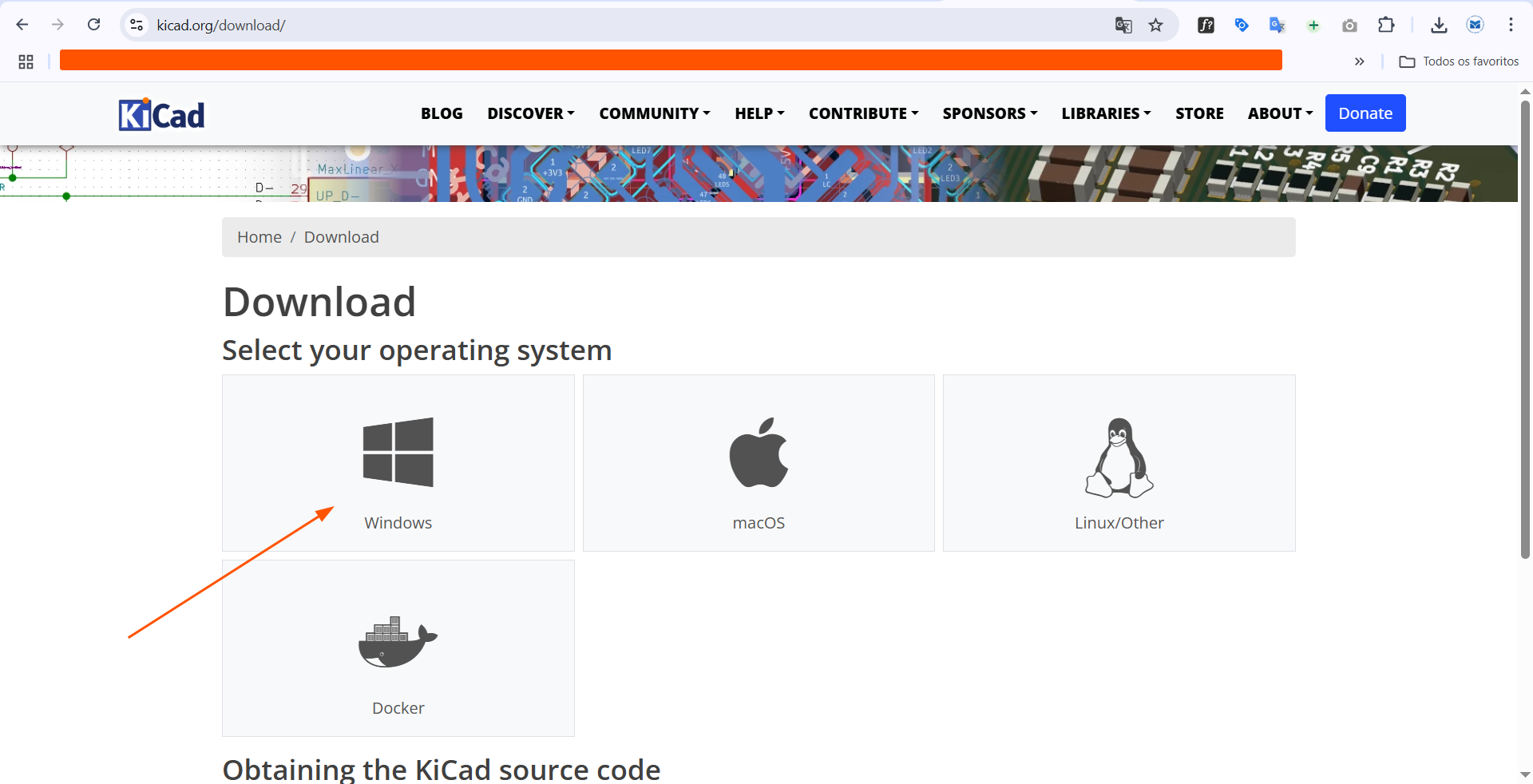
No sistema operacional Windows, abra o seu navegador web favorito e acesse o site oficial do KiCad. Em seguida, clique no botão Download:

Selecione seu sistema operacional Windows:
|
Nota
|
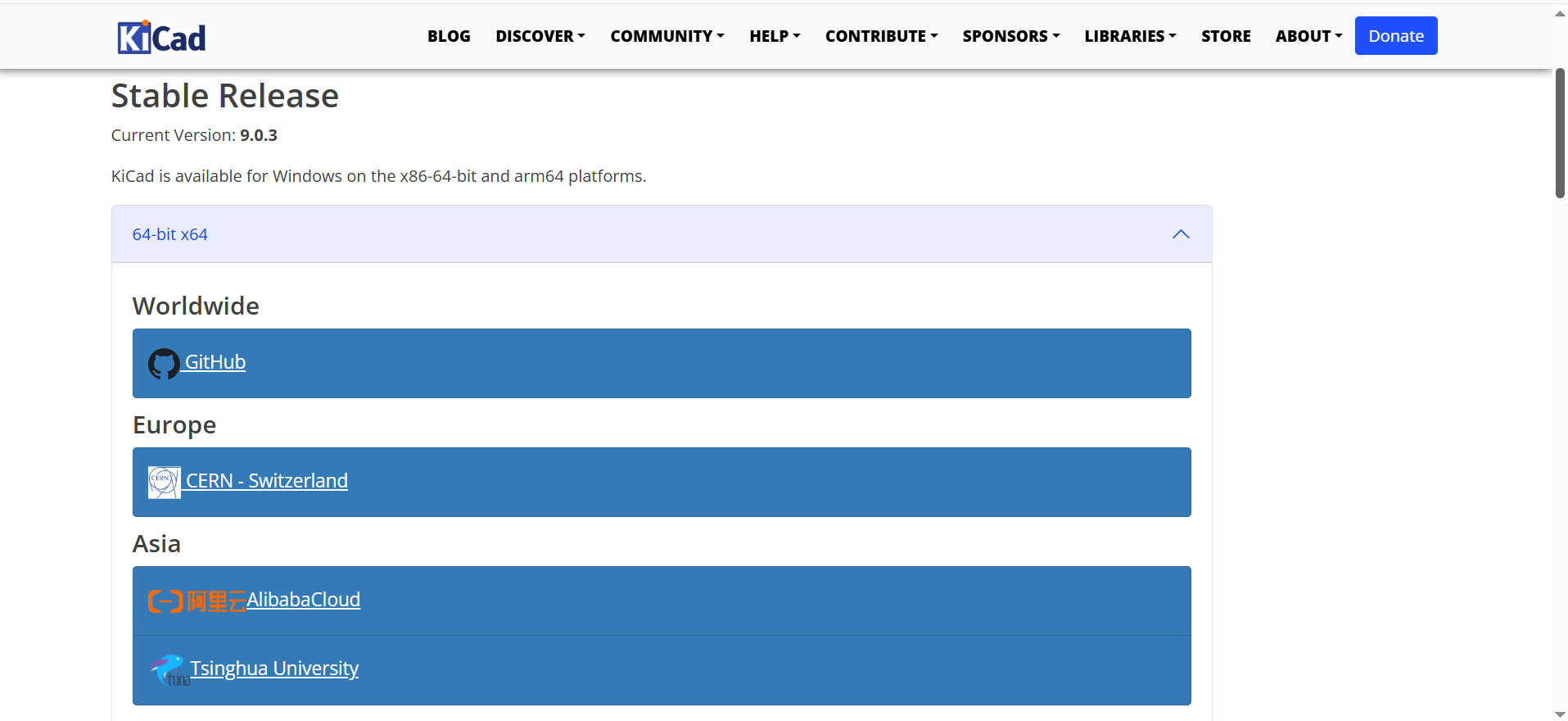
Até o momento da criação deste artigo, esta versão é a que está em estabilização, após a publicação deste artigo, terá versões acima do 9.0.3 – o importante é baixar e instalar a versão mais recente estabilizada. |
Ao clicar no fornecedor escolhido, vai pedir para você guardar o instalador em algum local. Selecione um local do seu computador, e salve. Depois, no canto inferior do seu navegador, aparecerá o processo de download do arquivo. Quando terminar, clique no arquivo executável.
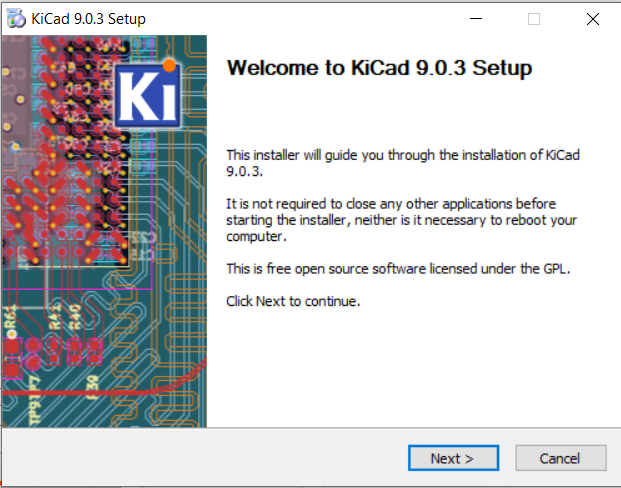
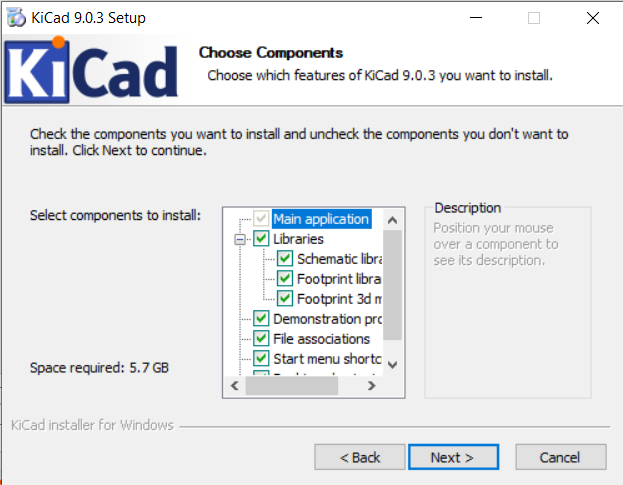
O arquivo executável é o instalador do KiCad 9.0.3. Abra-o. Em seguida, vai abrir a janela de instalação. Clique em Next >
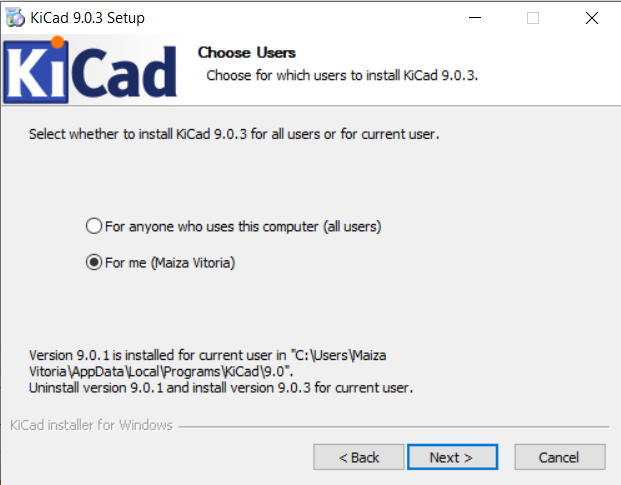
Selecione a opção que deseja para a instalação: em todos os usuários ou usuário ativo.
Browse… que deseja instalar os arquivos do KiCad 9. Caso não queria selecionar um local específico para instalação, pode deixar no diretório nativo no seu disco rígido. Em seguida, clique em Install.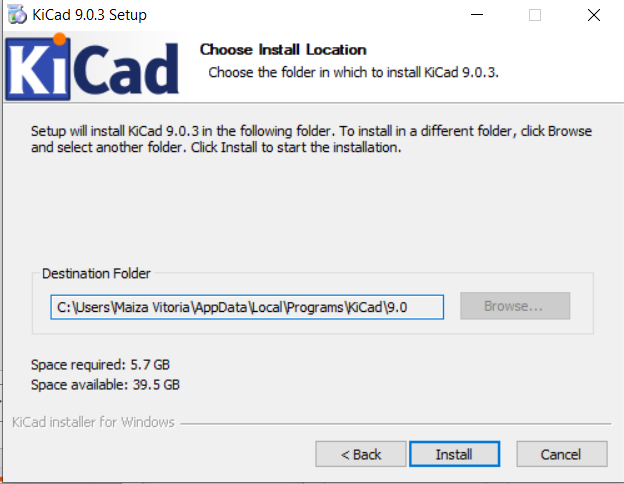
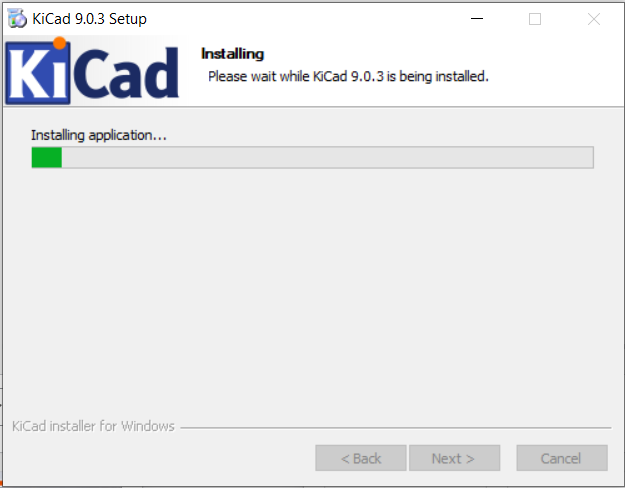
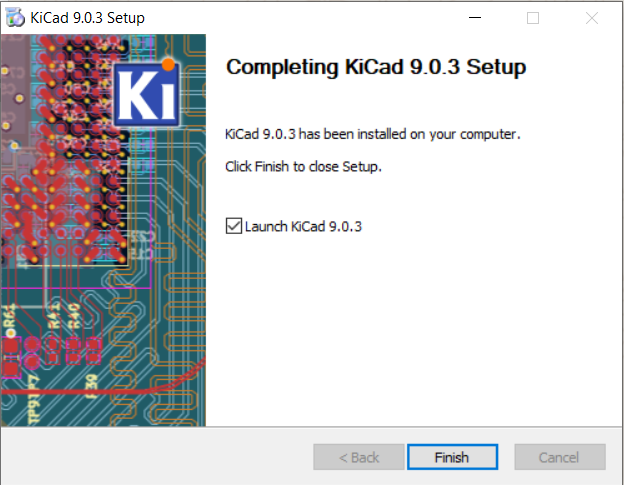
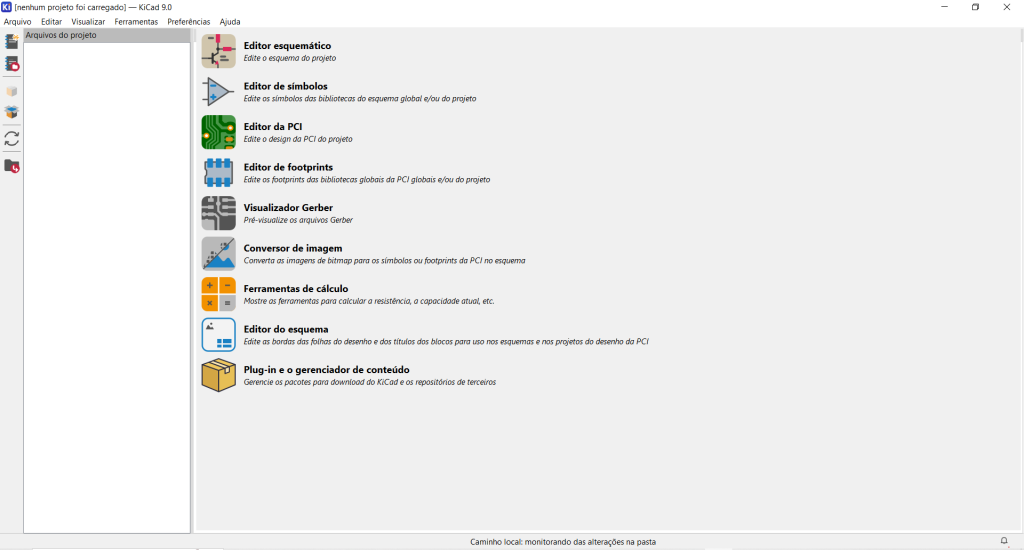
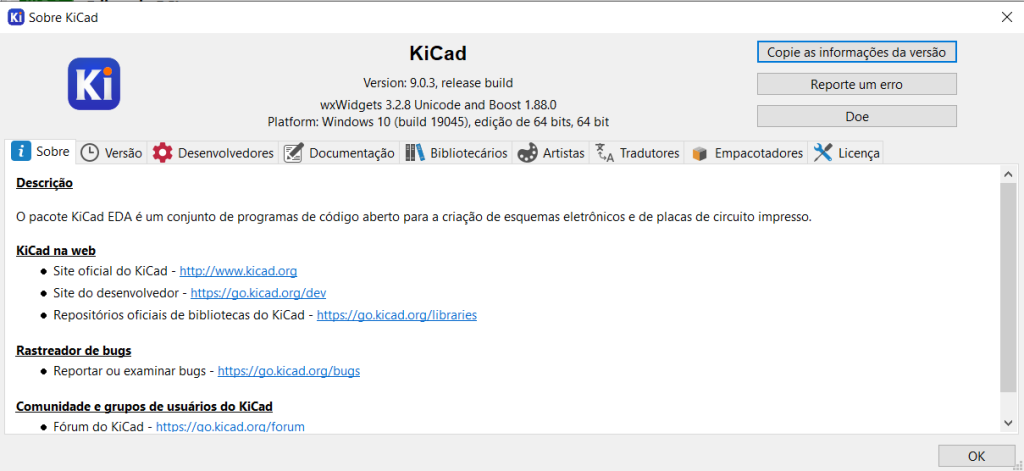

Plataformas com suporte oficial
Ubuntu
O KiCad opera PPAs que podem ser usados para instalar o KiCad junto com suas dependências necessárias. Recomendo que instale a partir desses PPAs em vez do repositório básico do Ubuntu, pois o último geralmente está desatualizado.
|
Nota
|
Existem muitas distribuições baseadas no Ubuntu que podem usar esses PPAs, mas apenas as versões oficiais do Ubuntu da Canonical são suportados pela equipe do KiCad. |
No terminal do seu Ubuntu, verifique a versão em que deseja instalar e insira os seguintes comandos:
Versão Principal ou Estável
|
1 2 3 |
$ sudo add-apt-repository ppa:kicad/kicad-9.0-releases $ sudo apt update $ sudo apt install kicad |
Compilações de Teste
|
1 2 3 |
$ sudo add-apt-repository ppa:kicad/kicad-9.0-nightly $ sudo apt update $ sudo apt install kicad |
Compilações Noturnas
|
1 2 3 |
$ sudo add-apt-repository ppa:kicad/kicad-dev-nightly $ sudo apt update $ sudo apt install kicad-nightly |
Fedora
Versão Principal ou Estável
|
1 2 3 |
$ dnf install dnf-plugins-core $ dnf copr enable @kicad/kicad-stable $ dnf install kicad kicad-pacotes3d kicad-doc |
Compilações de Teste
|
1 2 3 |
$ dnf install dnf-plugins-core $ dnf copr enable @kicad/kicad-testing $ dnf install kicad kicad-pacotes3d kicad-doc |
Compilações Noturnas
|
1 2 3 |
$ dnf install dnf-plugins-core $ dnf cobre enable @kicad/kicad $ dnf install kicad-nightly kicad-nightly-pacotes3d |
FlatPak
|
Nota
|
O FlatPak é oficialmente suportado pelo KiCad. Recomendo que instale o KiCad através do FlatPak em qualquer distribuição Linux que NÃO seja o Ubuntu e o Fedora, e também, se não estiver disponível no seu gerenciador de pacotes da distribuição em que você utiliza. Inclusive, instalei o KiCad 9 no Linux Mint 21.1 Vera através do FlatPak.
|
|
1 |
https://flathub.org/repo/appstream/org.kicad.KiCad.flatpakref |
Debian
Versão Principal ou Estável
|
1 |
$ sudo apt install kicad |
Outras plataformas
As plataformas à seguir não são oficialmentes suportadas pela equipe do KiCad, mas podem ser suportadas pela comunidade de usuários dessas plataformas. Os bugs encontrados nestas plataformas devem ser reproduzidos em uma plataforma suportada antes que a equipe principal do KiCad averigue.
Arch Linux
Versão Principal ou Estável
|
1 2 |
$ sudo pacman -Syu kicad $ sudo pacman -Syu --asdeps biblioteca-kicad biblioteca-kicad-3d |
Compilações Noturnas
Faça a clonagem do repositório ou acesse https://abre.ai/arch-linux para saber mais informações de como fazer a instalação nesta distribuição:
|
1 |
https://aur.archlinux.org/kicad-nightly.git |
FreeBSD
Versão Principal ou Estável
|
1 |
$ pkg install kicad |
Gentoo
Versão Principal ou Estável
|
1 |
$ emerge sci-electronics/kicad |
openSUSE
Versão Principal ou Estável
|
1 2 3 |
$ zypper addrepo https://download.opensuse.org/repositories/electronics/openSUSE_Tumbleweed/electronics.repo $ zypper refresh $ zypper install kicad |
Linux Mint
|
1 2 3 |
$ sudo add-apt-repository ppa:kicad/kicad-9.0-releases $ sudo apt update $ sudo apt install kicad |
Compilações de Teste
|
1 2 3 |
$ sudo add-apt-repository ppa:kicad/kicad-9.0-nightly $ sudo apt update $ sudo apt install kicad |
Compilações Noturnas
|
1 2 3 |
$ sudo add-apt-repository ppa:kicad/kicad-dev-nightly $ sudo apt update $ sudo apt install kicad-nightly |
Guix
Versão Principal ou Estável
|
1 |
$ guix install kicad |
|
1 |
guix search kicad |

No MacOS, acesse o site oficial do KiCad (https://kicad.org). Em seguida, clique no canto superior direito, na aba Download, role a barra de rolagem da navegação para baixo e selecione o sistema operacional MacOS.
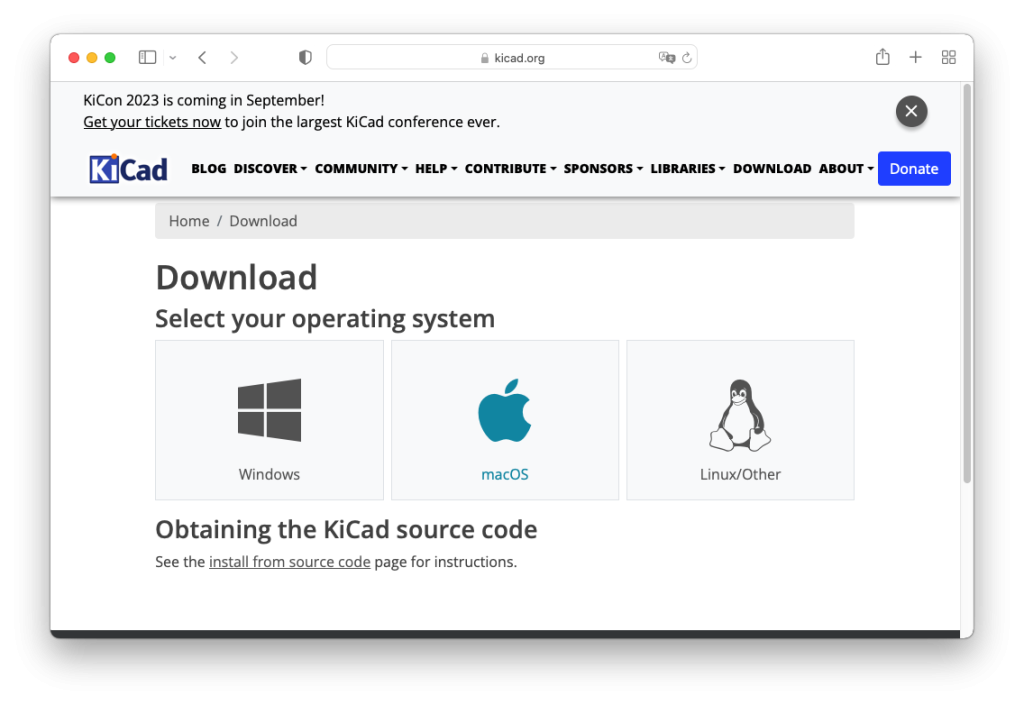
Na página de Download do MacOS, role a página para baixo e selecione o fornecedor e/ou país escolhido para efetuar o download.
Irá perguntar se você deseja permitir o download do site do KiCad, clique em permitir
|
Nota
|
Esta opção apenas aparecerá se você estiver utilizando o Mac OS pela primeira vez. No meu caso, eu fiz um Hackintosh para apresentar este tutorial de instalação do KiCad no Mac OS.  |
Espere terminar o download da imagem .dmg, no canto superior direito, no ícone de Download.
Após concluída o download, clique no arquivo .dmg. Posteriormente, irá abrir a instalação do KiCad 7 do Mac OS. Arraste a pasta KiCad para a pasta Applications, indicada na seta, e espere fazer a transferência dos arquivos. Pode demorar um pouco por conta do tamanho dos arquivos. É normal, apenas aguarde.
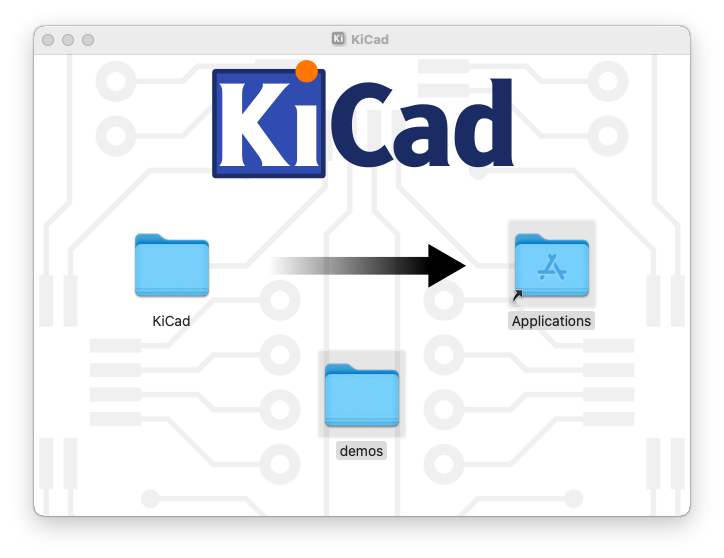
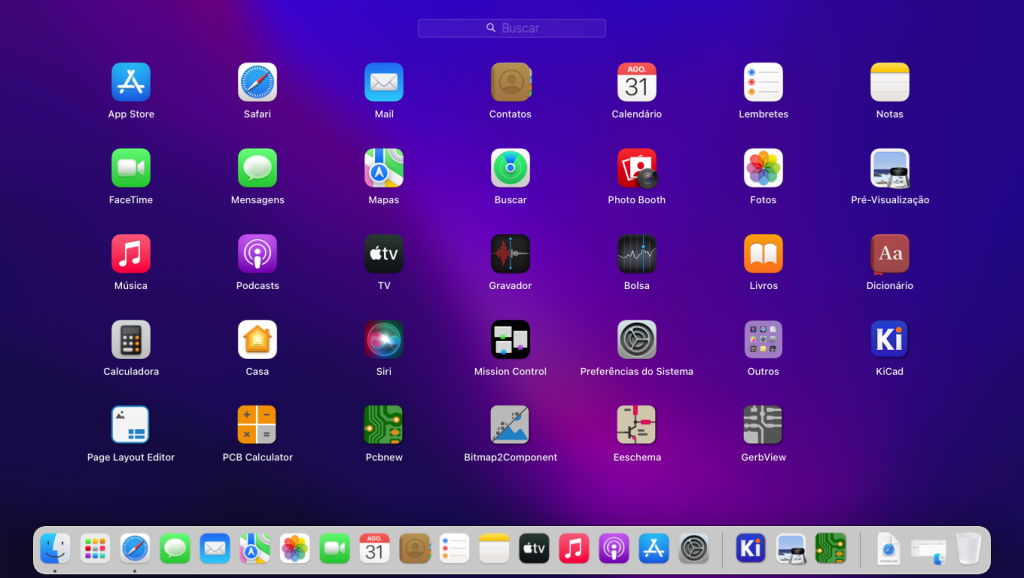
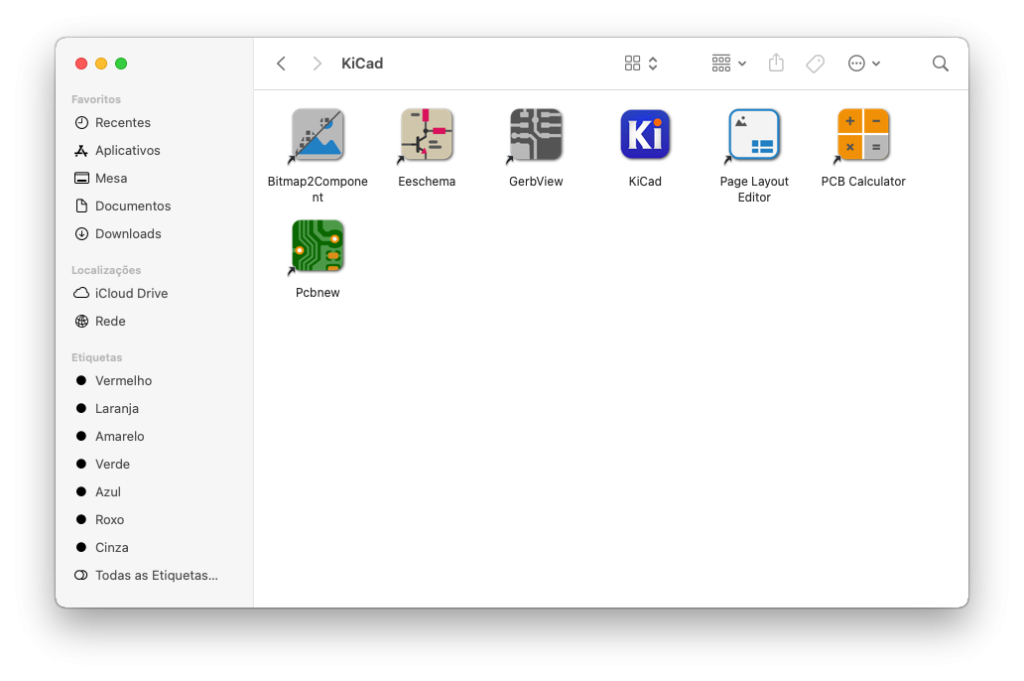
Feito isso, abra o launchpad do seu MacOS, e procure o ícone do KiCad ou abra o seu gerenciador de arquivos Finder na pasta Aplicativos e verifique os aplicativos do KiCad. Clique no ícone do KiCad.
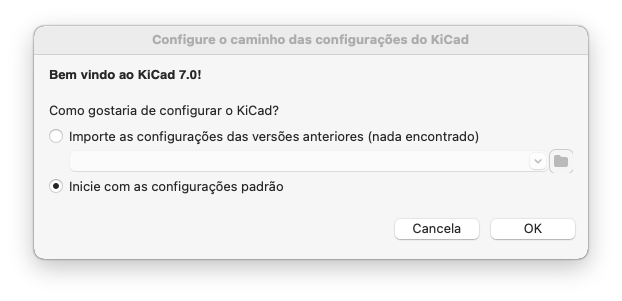
Ao abrir pela primeira vez o aplicativo KiCad, irá apresentar uma tela de boas-vindas e irá perguntar se você deseja configurar os caminhos das configurações do KiCad. Caso, você já tenha uma versão anterior do KiCad instalada no seu Mac OS, na opção de importar as configurações de versões anteriores, irá aparecer o caminho de configuração da sua versão instalada. No meu caso, como eu não tenho, o campo estará vazio. Prossiga, então, iniciando-a com as configurações padrões e clique em Ok
Também irá perguntar se você deseja verificar a atualização dos plugins do KiCad sempre que inicializar o programa. Caso queira, clique em Sim, caso contrário, Não.

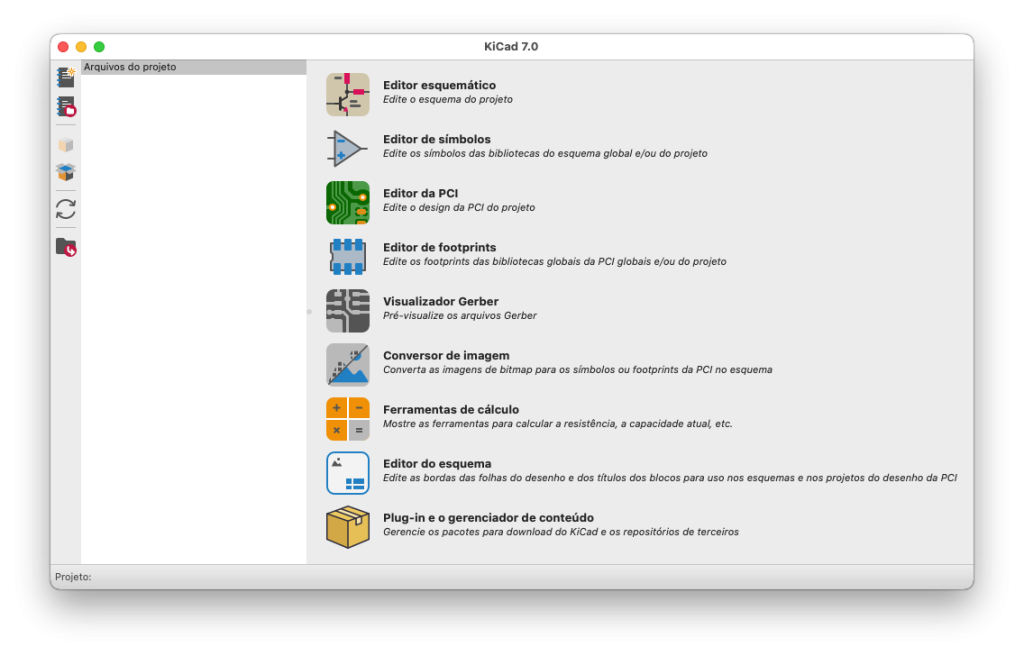
Pronto, seu KiCad já está instalado no seu sistema operacional.
Conclusão
Com o KiCad 9 instalado corretamente no seu sistema, você já pode começar a explorar o universo do design de placas de circuito impresso. A instalação é simples, compatível com os principais sistemas operacionais, e garante acesso a uma suíte poderosa e gratuita. Agora é só seguir com os próximos passos e colocar seus projetos em prática!
Agora… você está pronto para “Olá Mundo, KiCad”? Vamos juntos 🙂
Espero que tenha gostado! E até mais!!!!!





muito útil este artigo..
Não sabia que tinha Kicad para o FreeBSD, legal. Utilizo ele no Arch e já aviso … as bibliotecas ocupam um bom espaço no disco!
Olá..
Se o kicad funciona no Linux então pode funcionar no Android ?….meu hardware atende aos requisitos.
Boa tarde. Não tem condições de usar o KiCad no Android. É para Desktop!